Das ePaper – Ihre Zeitung einfach digital lesen
Mit dem ePaper lesen Sie Ihre Zeitung auf dem Smartphone oder Tablet – jederzeit und überall.
Hier gelangen Sie zum Erklär-Video für die ePaper-App:
Oder laden Sie sich die Schritt-für-Schritt-Anleitung als PDF herunter:
Schritt-für-Schritt-Anleitung ePaper
1. App herunterladen (installieren)
Die „App“ ist das Programm, mit dem Sie das ePaper öffnen.
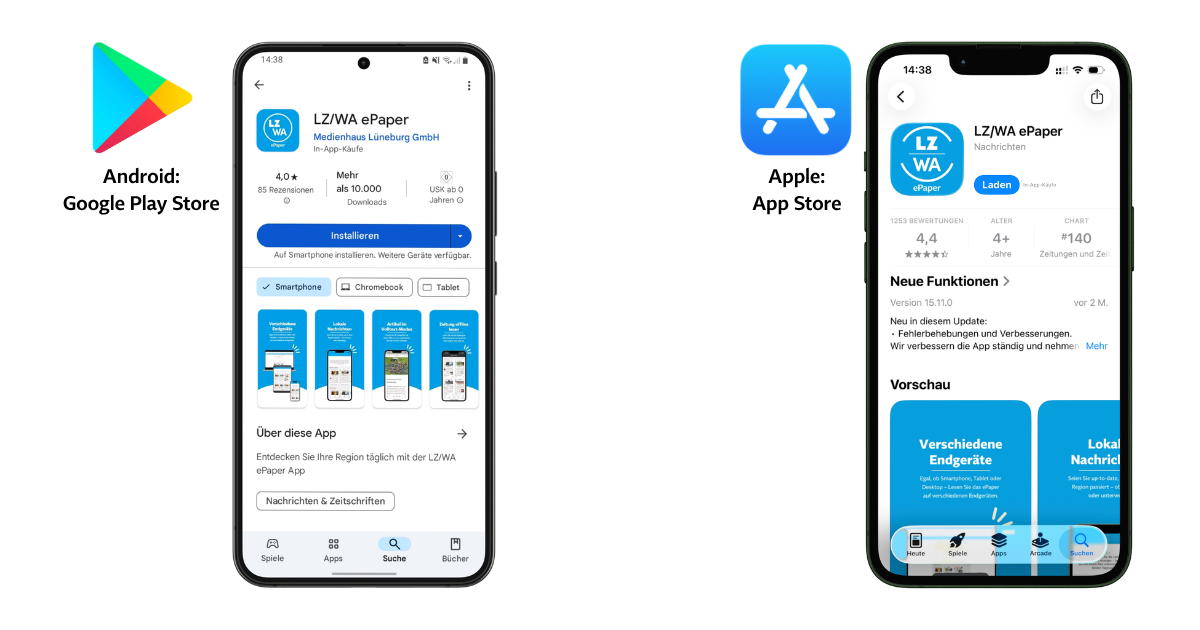
Für Android (z. B. Samsung, Google)
- Öffnen Sie den Google Play Store.
- Geben Sie „LZ/WA ePaper“ in die Suche ein.
- Tippen Sie auf „Installieren“.
Für Apple (iPhone oder iPad)
- Öffnen Sie den App Store.
- Tippen Sie oben in das Suchfeld und geben Sie „LZ/WA ePaper“ ein.
- Tippen Sie auf „Laden“.
2. Registrierung abschließen und anmelden
Bevor Sie die App nutzen können, müssen Sie Ihre Registrierung abschließen und sich anmelden.
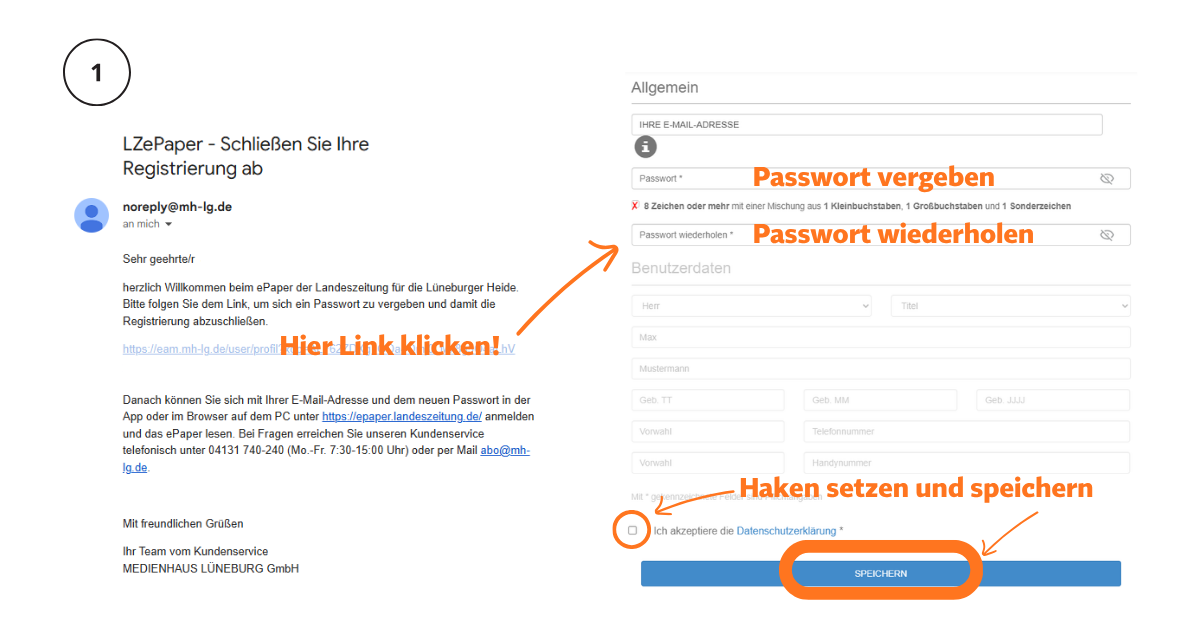
Schritt 1: E-Mail „ePaper – Schließen Sie Ihre Registrierung ab“
Sie erhalten von uns eine E-Mail mit dem Betreff
„ePaper – Schließen Sie Ihre Registrierung ab“.
- Öffnen Sie diese E-Mail.
- Prüfen Sie bitte auch Ihren Spam-Ordner, falls Sie die Nachricht nicht direkt finden.
- Klicken Sie auf den enthaltenen Link.
- Sie werden auf eine neue Seite weitergeleitet.
- Dort vergeben Sie sich ein persönliches Passwort.
Schritt 2: Anmeldung im ePaper
Nach erfolgreicher Passwortvergabe:
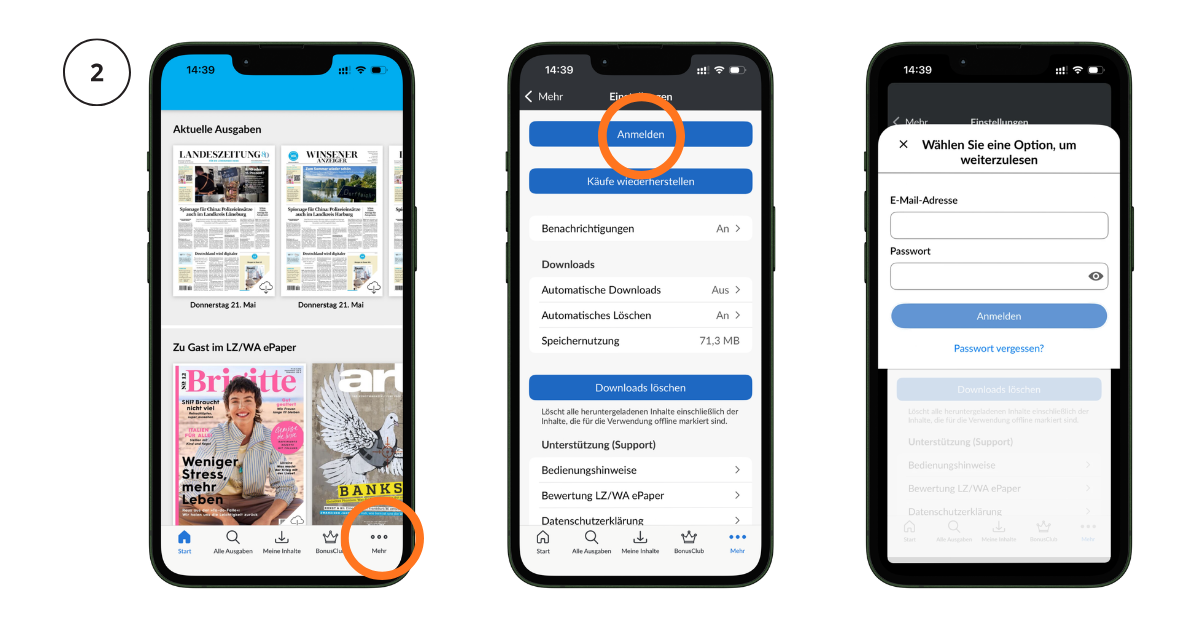
- Öffnen Sie die LZ/WA ePaper-App auf Ihrem Tablet oder Smartphone.
- Tippen Sie auf „Mehr“.
- Dann auf „Einstellungen“.
- Oben auf „Anmelden“.
- Geben Sie Ihre E-Mail-Adresse und Ihr Passwort ein.
Nun sind Sie angemeldet.
3. Startbildschirm – hier geht es los
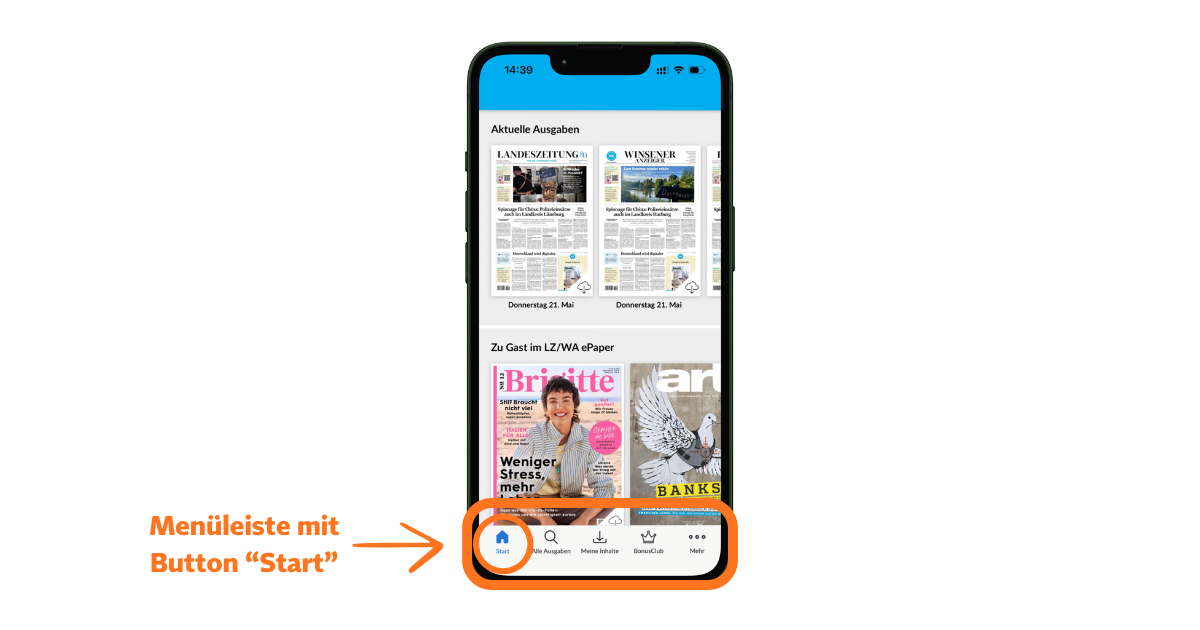
In der Menü-Leiste gelangen Sie über den Button „Start“ zu den aktuellen Ausgaben Ihrer Tageszeitung. Hier finden Sie die aktuellen Tageszeitungen, Wochenzeitungen, Magazine, Beilagen und Prospekte sowie Podcasts (gesprochene Beiträge).
- Wischen Sie von unten nach oben, um weitere Inhalte zu sehen.
4. Zeitung herunterladen (Download)
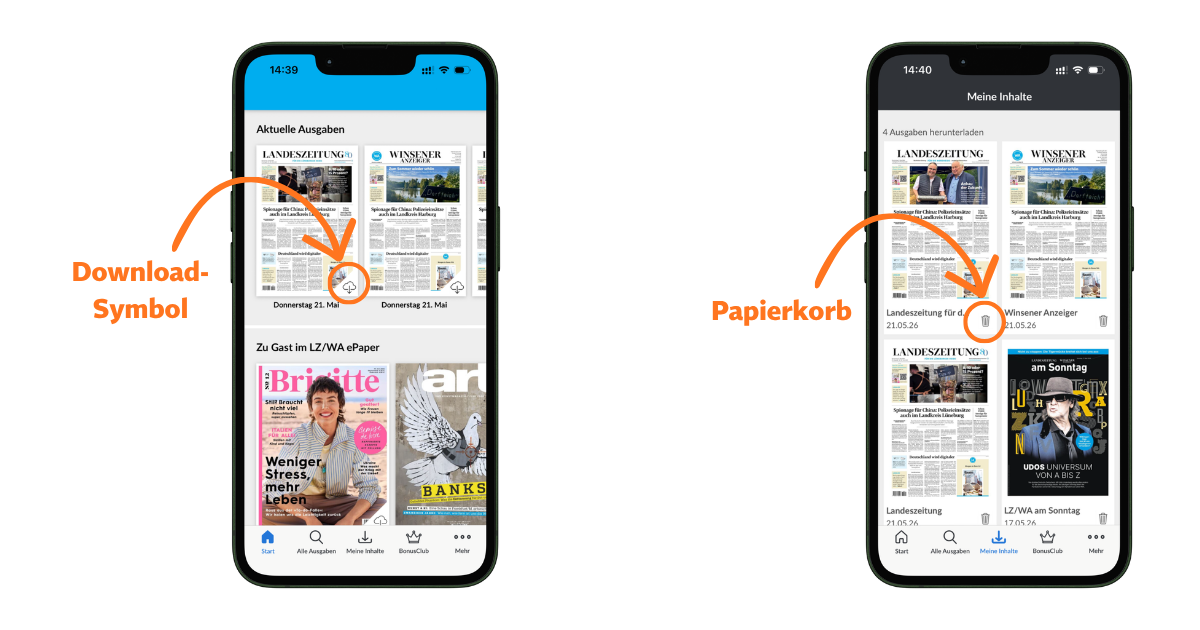
„Download“ bedeutet: Die Ausgabe wird auf Ihrem Gerät gespeichert.
- Tippen Sie auf das Download-Symbol unten rechts auf dem Titel.
Wenn der Papierkorb erscheint, können Sie die Zeitung auch ohne Internetverbindung lesen.
Die heruntergeladenen Ausgaben finden Sie in der Menü-Leiste unter „Meine Inhalte“. Zum Löschen der heruntergeladenen Ausgabe drücken Sie auf den Papierkorb. Sie löschen nur die Verfügbarkeit ohne Internetverbindung, nicht die Ausgabe an sich.
5. Zwei Leseansichten – Sie wählen
Nach dem Öffnen einer Ausgabe stehen Ihnen zwei Ansichten zur Verfügung.
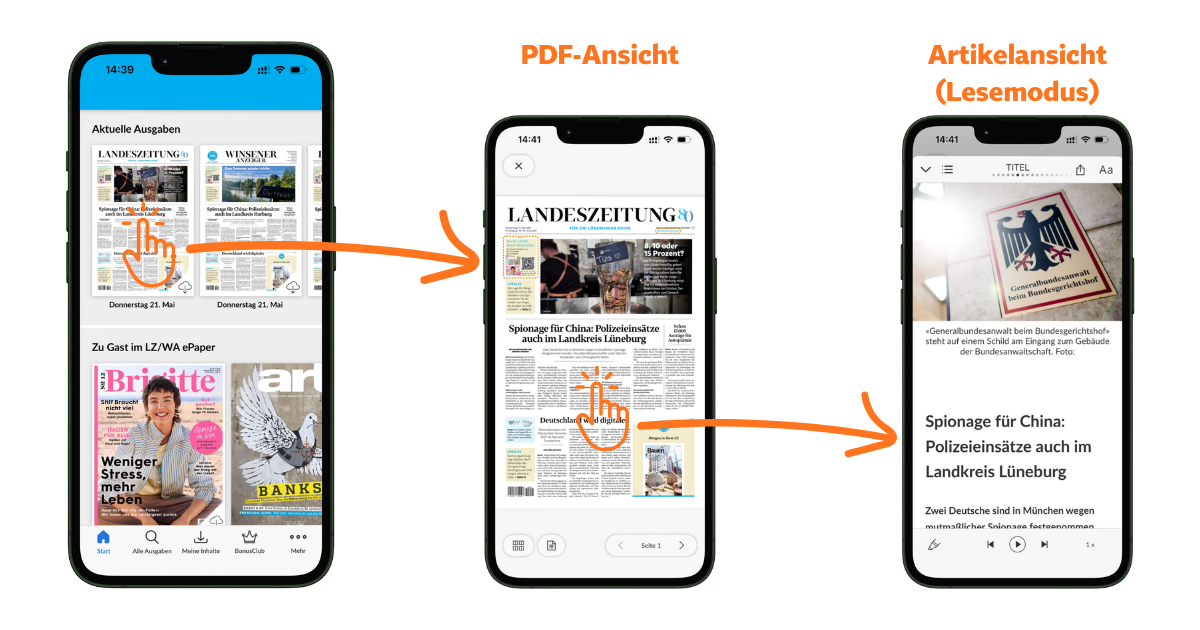
- Tippen Sie auf ein Titelbild, um eine Ausgabe zu öffnen.
PDF-Ansicht
Hier sehen Sie die Zeitung wie gedruckt – Seite für Seite mit Bildern und Layout.
Über das Kachel-Symbol unten links öffnen Sie die Seitenübersicht.
Artikelansicht (Lesemodus)
- Tippen Sie auf einen Artikel.
Der Text erscheint größer und übersichtlicher.
- Mit einem Wisch nach links oder rechts wechseln Sie zum nächsten Artikel.
- Über das Inhalts-Symbol oben links springen Sie zwischen den Ressorts.
6. Schriftgröße und Anzeige anpassen
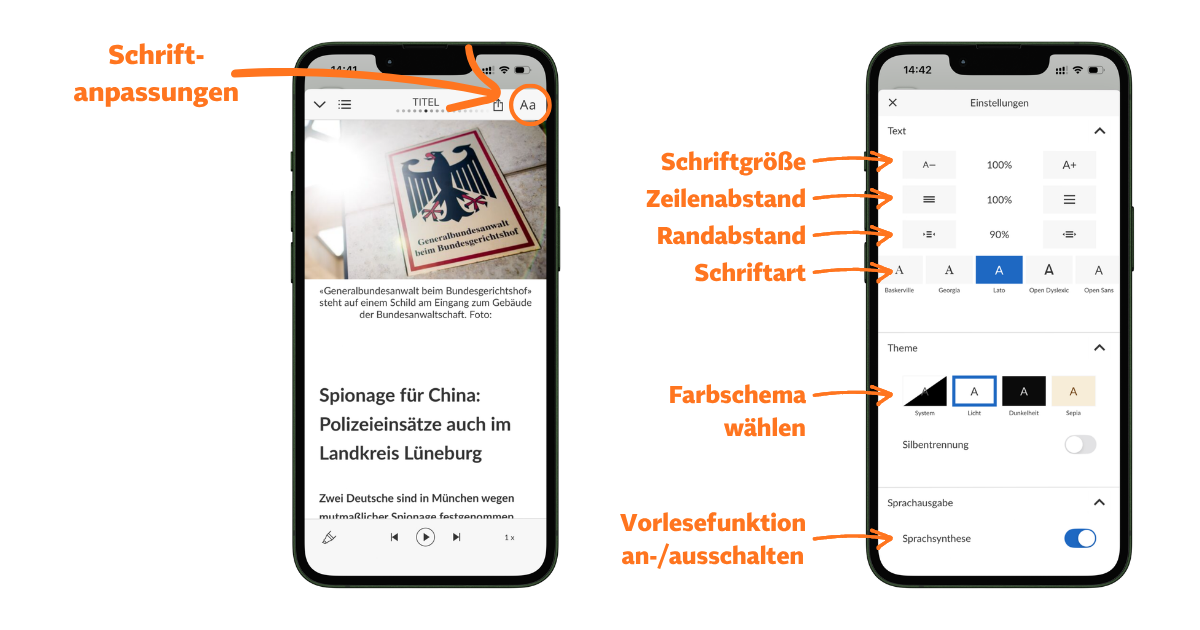
Über das „Aa“-Symbol oben rechts können Sie die Darstellung anpassen:
- Schriftgröße
- Zeilenabstand
- Abstand zum Displayrand
- Schriftart
- Farbschema (hell oder dunkel)
- Vorlesefunktion (Sprachausgabe)
Alle Einstellungen können jederzeit geändert werden und werden pro Gerät für alle Artikel gespeichert.
7. Vorlesefunktion nutzen oder ausschalten
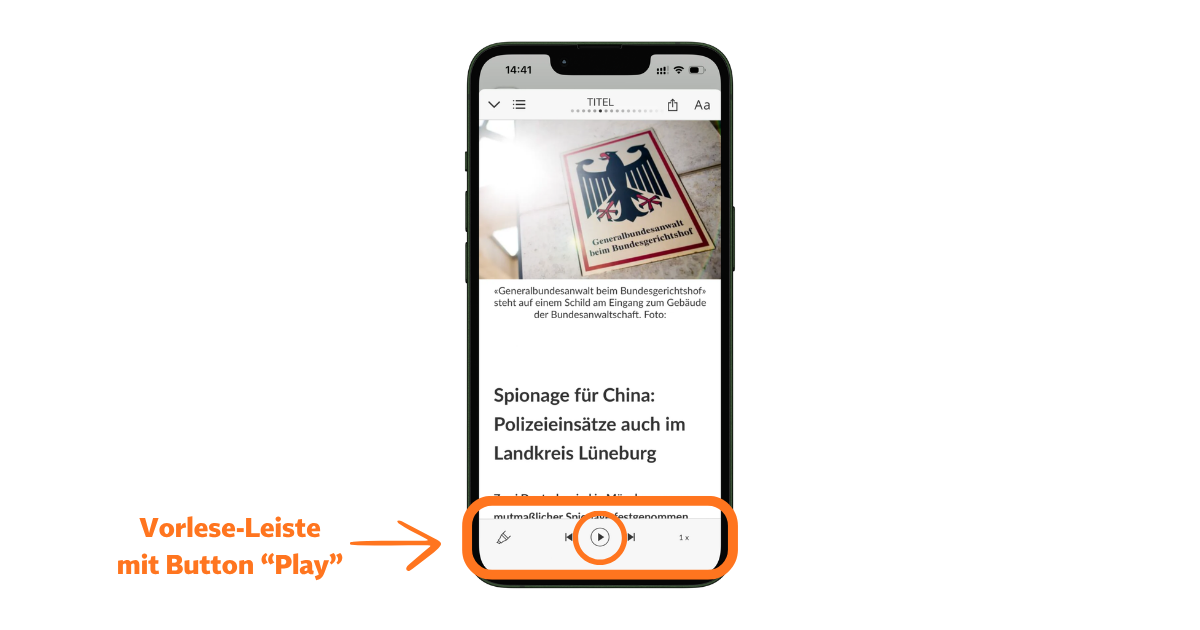
In der Artikelansicht können Sie sich Texte vorlesen lassen.
- Tippen Sie in der Vorlese-Leiste auf das Play-Symbol unter dem Artikelbild.
- Die Wiedergabegeschwindigkeit lässt sich unten rechts (1x) anpassen.
Vorlesefunktion ausschalten
Wenn Sie die Vorlesefunktion nicht nutzen möchten:
- Tippen Sie oben rechts auf das „Aa“-Symbol.
- Wählen Sie „Sprachausgabe“.
- Schieben Sie den Regler bei Sprachsynthese nach links.
Damit wird die Vorlesefunktion ausgeblendet.
8. Artikel verschenken
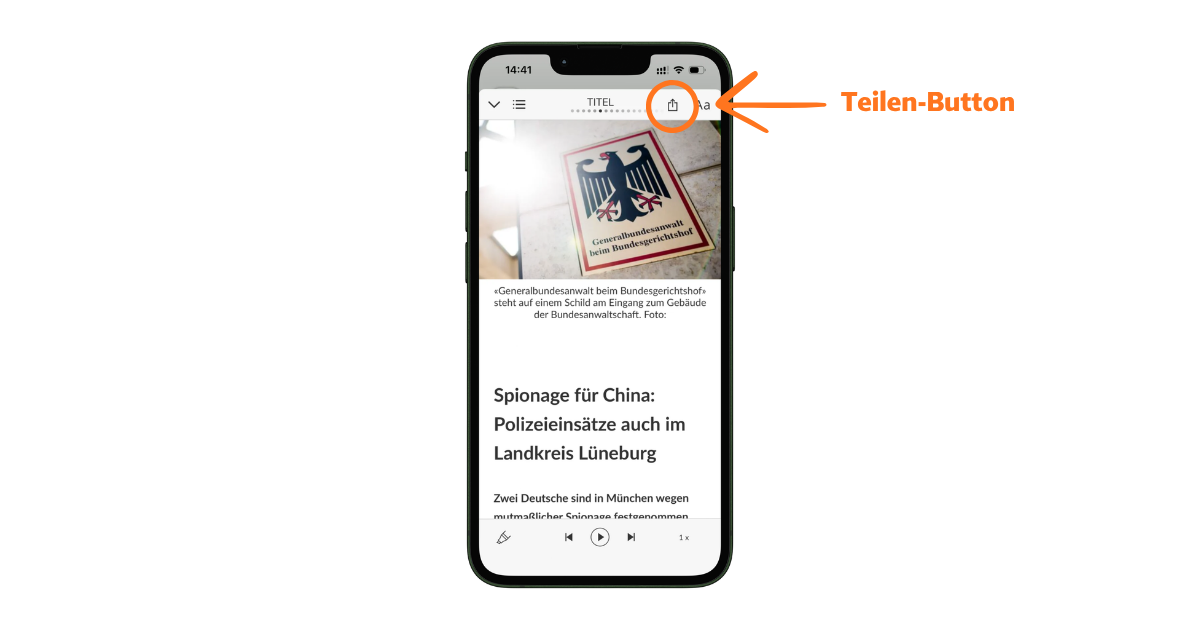
Artikel können nur im Artikellesemodus verschenkt werden.
- Öffnen Sie einen Artikel in der Artikelansicht.
- Tippen Sie oben rechts auf den Teilen-Button.
- Der Versand erfolgt per E-Mail.
Pro Tag können 3 Artikel verschenkt werden. Der Empfänger kann diesen auch ohne App oder Abonnement vollständig lesen.
9. Rätsel digital ausfüllen
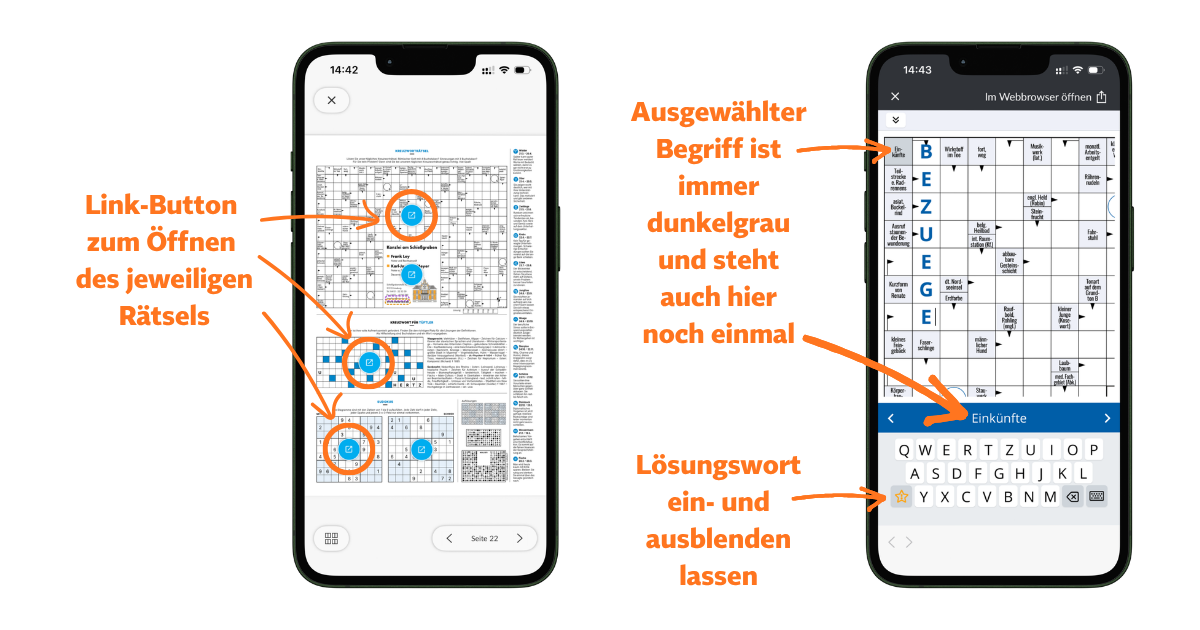
Im PDF-Modus können Sie Rätsel direkt über das blaue Symbol öffnen und direkt in der App ausfüllen. Einfach antippen und losschreiben.
10. Suche und Archiv
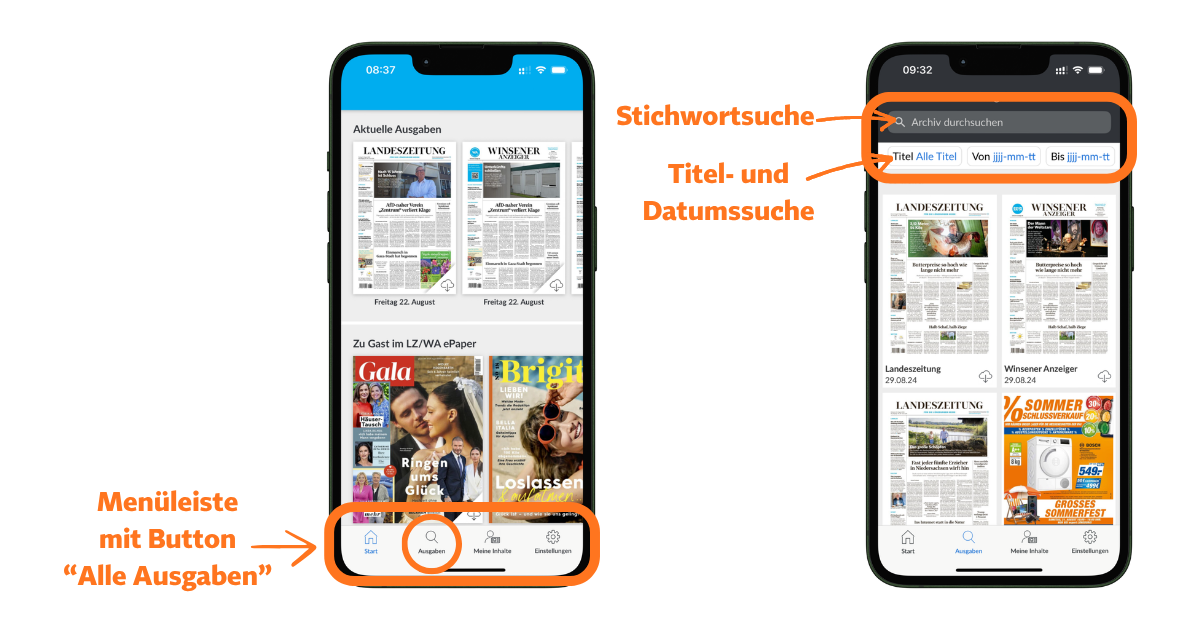
Über den Menüpunkt „Alle Ausgaben“ gelangen Sie ins Archiv.
Dort können Sie:
- nach einem Stichwort suchen
- nach Titel oder Thema suchen
- Ergebnisse nach Zeitraum filtern
So finden Sie ältere Artikel und Ausgaben schnell wieder.
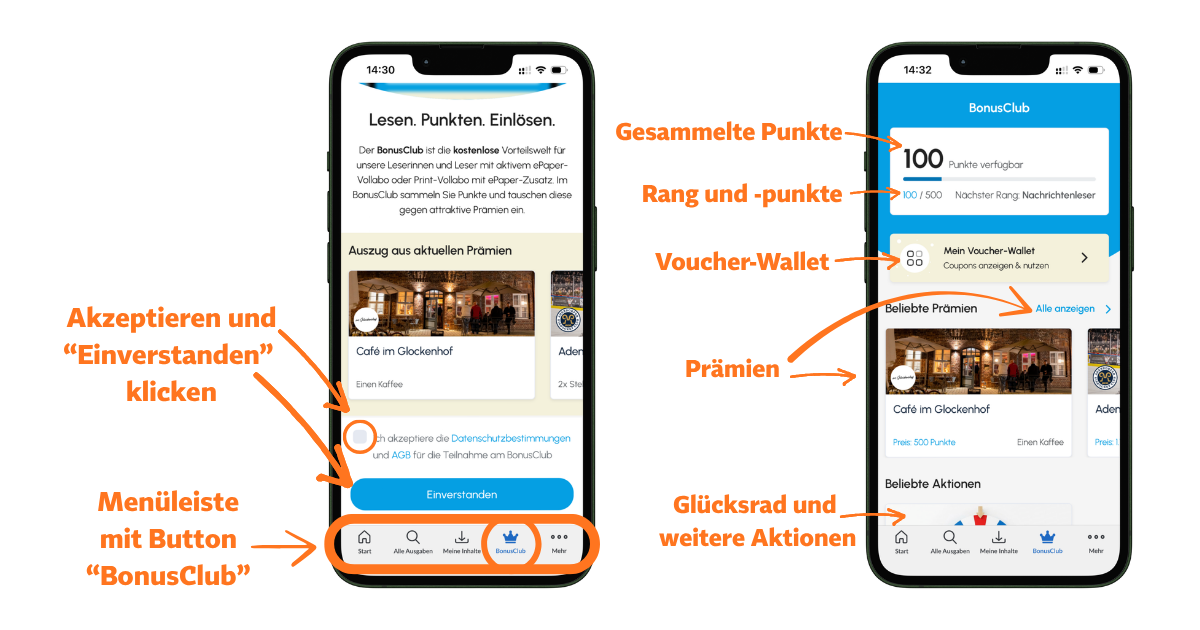
11. BonusClub
Der BonusClub ist ein eigener Menüpunkt in der App. Er ist direkt in das ePaper integriert – es ist keine separate Anmeldung nötig. Sie müssen nur einmal den Teilnahmebedingungen und AGBs zustimmen.
Für den BonusClub sammeln Sie automatisch Punkte durch Aktivitäten, wie zum Beispiel das Öffnen der App, einer Ausgabe oder von Push-Benachrichtigungen.
Die gesammelten Punkte können gegen attraktive Prämien eingelöst werden.
Hier gelangen Sie zum Erklär-Video für den BonusClub: Weiter zum Erklär-Video